Rss
Contact
Google+
Blogger
Facebook
Email
Categories
Lorem ipsum
Lorem ipsum
Lorem ipsum
Lorem ipsum
Download
Lorem ipsum
Anime
Winter
Summer
Spring
Staf
Staf a
Staf b
Staf c
Home
SOJ
Admin Server
R. Bangun
J. Nirkabel
Please Wait . . .
LAB 1: Point to Point
POINT TO POINT
Konfigurasi Pada Access Point
Setting IP Address untuk ether1 yang dijadikan sebagai Acsess Point
setelah itu tambahkan IP gatewaynya pada menu IP Routes.
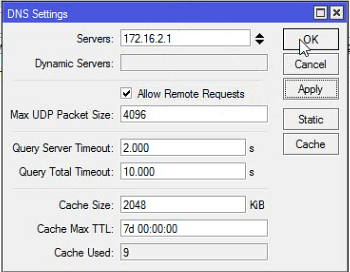
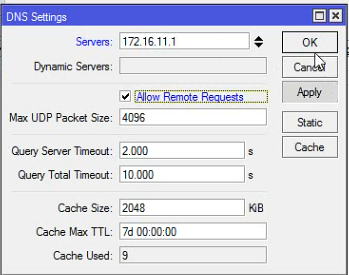
Jangan lupa menambahkan DNS, pakai aja DNS google dan masukkan pada menu IP DNS.
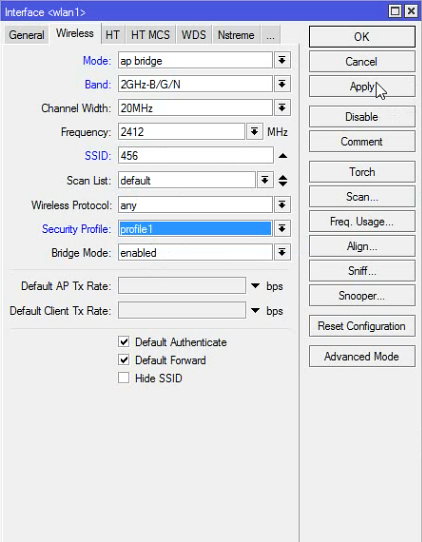
Jika sudah, masuk ke menu Wireless dan enable dulu WLAN1-nya dan double klik. Klik tab wireless dan ubah SSID-nya sesuai keinginan. Kemudian klik OK.
Lalu masih pada mikrotik yang dijadikan acsess point,, tambahkan Ip Address wlan1, apply setelah itu klik ok
Setting NAT pada menu IP Firewall, ubah action NAT menjadi masquerade.
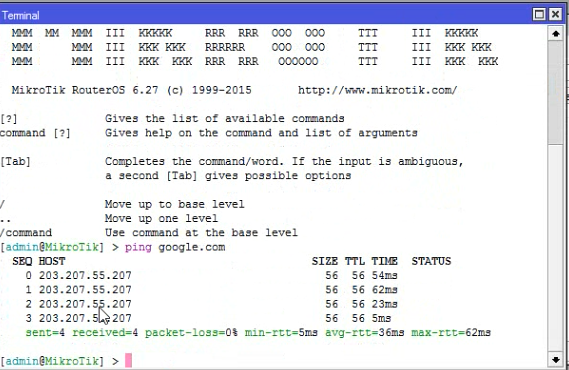
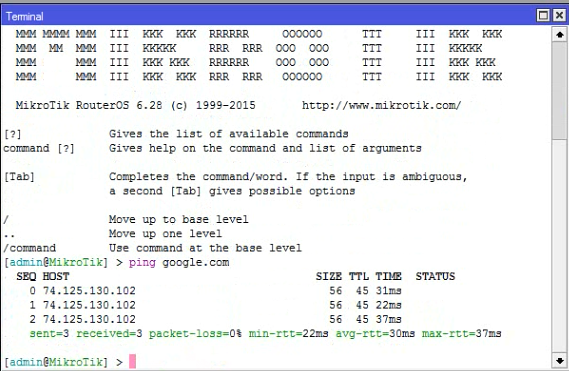
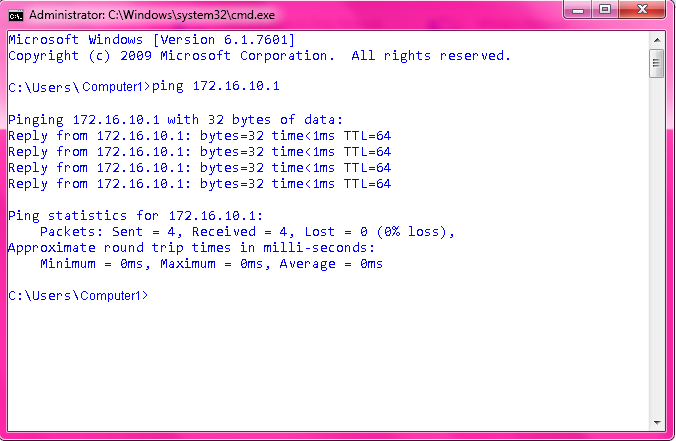
Lalu untuk mencoba nya ping kan ke google jika repply maka settingan pada acsess point berhasil
Konfigurasi Pada Station (Client)
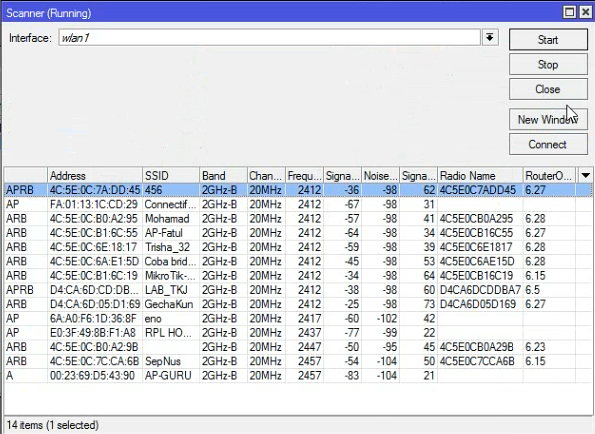
Pertama masuk pada interfaces dan Enable WLAN1 dan double klik. Kemudian Scan untuk mencari Access Point yang telah kita konfig tadi.
Jika sudah terlihat lalu connect
Jika sudah connet maka otomatis settingan berubah dari interfaces wlan1 dan kemudian apply-ok
Lalu setting IP pada station (WLAN1), setting IP nya menjadi 1 jaringan dengan Access Point.
Setelah itu atur IP Gateway pada routerboard client, jika menggunakan mode GUI berada pada laman IP-Routes dan untuk menambahkan “+”, lalu apply dan ok.
Jangan lupa menambahkan IP DNS.
Lalu coba ping google jika repply berti berhasil
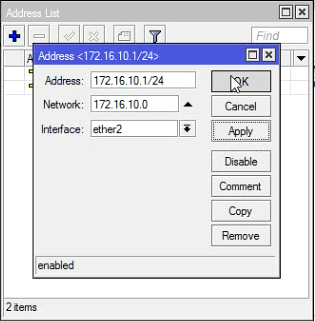
Dan juga setting IP Address pada client (ether2).
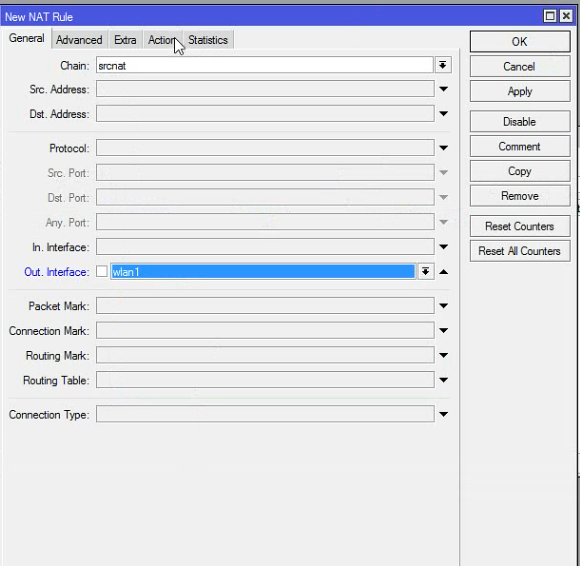
Kemudian Pada tab general isikan Chain “scrnat” dan Out Interfaces “wlan1”
Setelah itu beralih pada tab action dan ubah action menjadi masqurade kemudian OK.
Lalu setting IP pada laptop/PC client yang akan dikconnectkan ke routerboard client isikan iP address sesuai dengan IP ether2 pada routerboard client
Dan selanjutnya ping google, ping ether2, dan ping ip wlan1
Leave a Reply
Subscribe to Posts
|
Subscribe to Comments
NEXT
PREV
HOME
Welcome to My Blog
Pages
Diberdayakan oleh
Blogger
.
Beranda
J. Nirkabel
RB
SOJ
About Me
Unknown
Lihat profil lengkapku
Blogger templates
TWITTER
Tweets by @radosagala
Popular Posts
Cara Active Directory Pada Windows Server 2008
Direktori aktif adalah layanan direktori yang dimiliki oleh sistem operasi jaringan Microsoft seperti Windows 2000 Server, Windows Serv...
Lab 2: Installation MikroTik OS using Qemu on GNS3
Tujuan Dasar Purpose – Memahami cara install mikrotik dengan GNS3 – Understanding how to install mikrotik on GNS3 TUTORIAL 1. ...
Lab 2 : Point to Multipoint
POINT TO MULTIPOINT Point to Multipoint adalah Wireless Point-to-Multipoint Mikrotik adalah koneksi komunikasi wireless antara le...
Network File System (NFS)
Kali ini saya akan memposting bagaimana cara, melakukan file sharing melalui NFS Karna waktu yang mepet jhon langsung saj...
Lab 3: How to Remote Mikrotik
Tujuan: Purpose: – Mengetahui Aplikasi untuk meremote Mikrotik – Knowing the application to remotely Mikrotik – Memahami cara meremo...
Install Windows Server 2008
Kali ini saya akan memberitahu cara menginstall Windows Server 2008 1. Masukkan CD/ISO windows server pada PC/laptop anda. ...
Lab 5 : How to Upgrade and Downgrade Mikrotik
Tujuan Purpose – untuk mengetahui cara upgrade dan downgrade mikrotik – berbagi info – to know how to upgrade and downgrade mikrotik ...
Lab 7 : User management on Mikrotik
Tujuan: Purpose: – Dapat memberikan identitas pada mikrotik – Can give identity to mikrotik – Memahami tentang manajemen user di ...
BACKUP AND RESTORE
BACK UP AND RESTORE menggunakan packet Tracer ketemu lagi jhon, kali ini saya akan menjelaskan tentang Back UP and Restore langsu...
DHCP Server Pada Windows Server 2008
Pada kali ini saya akan memberikan tutorial untuk mengkonfigurasi DHCP di Windows Serer 2008. Table Address : Windows Server ...
- Copyright © Welcome to my blog -
Robotic Notes
- Powered by
Blogger
- Designed by
Johanes Djogan
-